
Guide NVIDIA App: Setting untuk Game Modern, Game Lawas, G-SYNC, DLSS, dan ShadowPlay
NVIDIA App sekarang menggabungkan pengelolaan driver, setting grafis, fitur layar, dan record gameplay dalam satu aplikasi. Pilihannya makin lengkap, tetapi banyaknya tombol bukan berarti semuanya perlu dinyalakan. Beberapa fitur meningkatkan kualitas gambar, sebagian membantu respons input, sementara yang lain justru menambah beban GPU.
Panduan ini memakai NVIDIA App 11.0.9 sebagai acuan, dengan fitur yang tersedia saat pemeriksaan pada 12 Oktober 2026. Nama menu dan pilihan yang muncul bisa berbeda tergantung GPU, driver, monitor, serta dukungan game. Setting terbaik tetap perlu disesuaikan dengan tujuanmu: gambar bagus, latensi rendah, atau rekaman yang gampang diedit.
Mulai dari Driver dan Monitor
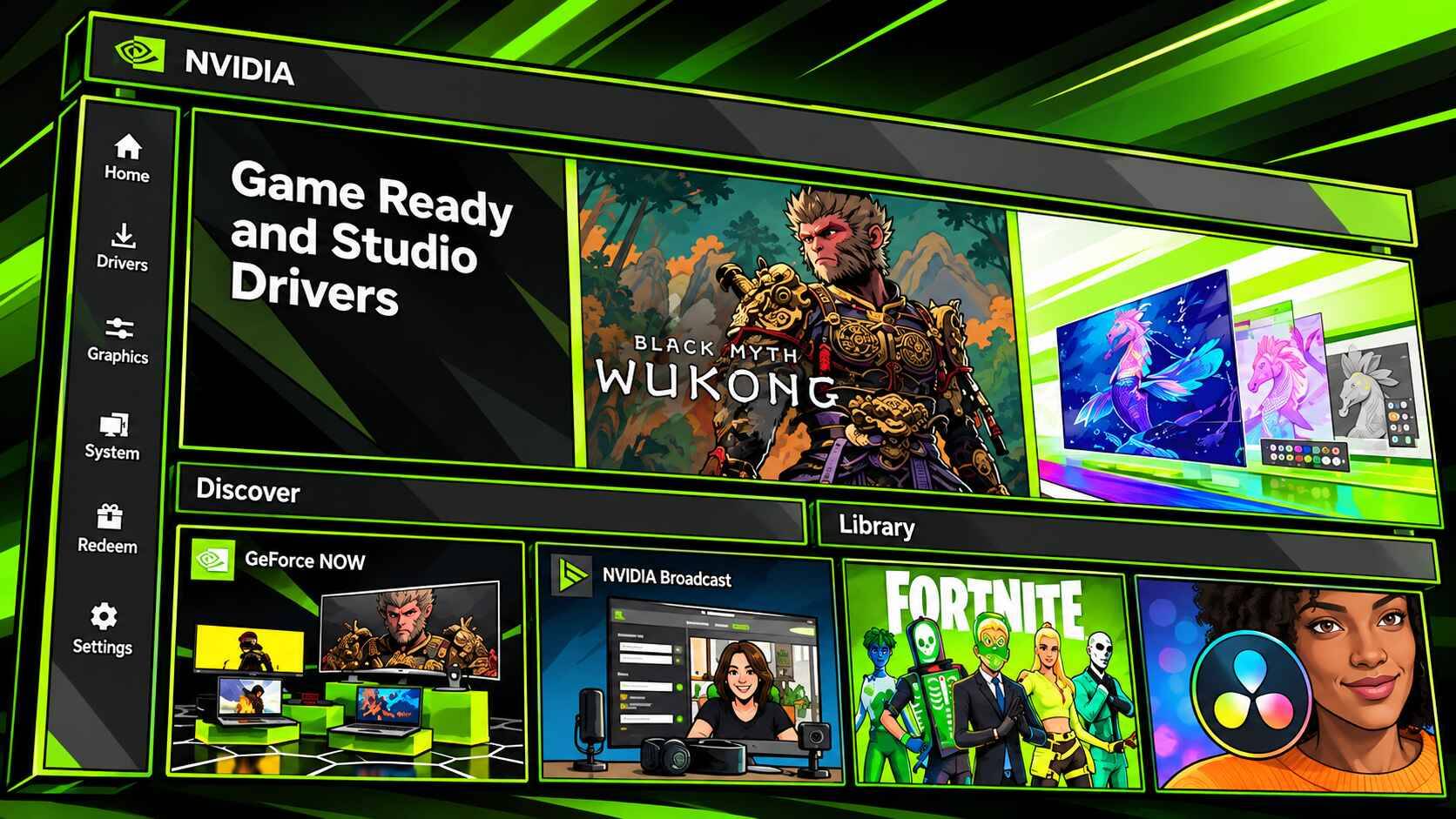
Untuk PC yang terutama dipake gaming, Game Ready Driver menjadi pilihan awal yang masuk akal. Studio Driver lebih cocok ketika pekerjaan utama melibatkan aplikasi kreatif dan kamu mengutamakan validasi untuk workflow tersebut. Keduanya tetap bisa menjalankan game maupun aplikasi kerja; perbedaannya bukan pembagian antara “boleh main” dan “boleh produktif”.
Update biasa umumnya cukup. Clean installation atau DDU lebih baik dipakai ketika ada masalah yang memang perlu ditangani, bukan ritual wajib setiap driver baru keluar. Sebelum melakukan reset, catat profil yang kamu ubah.
Setelah itu, periksa resolusi native dan refresh rate lewat menu display atau Windows. Monitor 240 Hz yang masih berjalan pada 60 Hz ga akan terselamatkan oleh dua puluh tweak driver.
Untuk monitor PC biasa, RGB dengan Full dynamic range merupakan titik awal yang umum. Pastikan pengaturan di monitor cocok, terutama jika memakai televisi. Pilih 10 bpc ketika layar dan koneksi mendukungnya tanpa mengorbankan refresh rate yang kamu butuhkan; angka lebih tinggi ga selalu menjadi pilihan paling berguna.

Setting Global: Jadikan Fondasi, Bukan Tempat Eksperimen
Menu Graphics memisahkan pengaturan global dan profil per game. Global berlaku luas, sehingga sebaiknya berisi setting konservatif. Gunakan profil game untuk mencoba fitur yang belum tentu cocok dengan semua judul.
Optimal Playable Settings bisa membantu menentukan titik awal. Tetapi aplikasi ga tahu apakah kamu lebih rela mematikan ray tracing daripada mengurangi resolusi, atau seberapa sensitif kamu terhadap blur. Anggap rekomendasinya sebagai saran awal, lalu sesuaikan.
| Setting | Titik awal | Kapan diubah |
|---|---|---|
| Power Management Mode | Normal | Coba Maximum Performance per game jika clock turun secara mengganggu |
| Low Latency Mode | Off jika memakai Reflex | Uji On/Ultra pada game tanpa Reflex yang mendukung pengaturan ini |
| DLSS Frame Generation Override | Use 3D app setting | Sesuaikan per game dan kemampuan GPU |
| DLSS Super Resolution Mode | Use 3D app setting | Pilih Quality/Balanced/Performance sesuai kebutuhan |
| Smooth Motion | Off | Coba per game yang ga punya Frame Generation native |
| DSR/DLDSR | Off | Aktifkan untuk game ringan dengan sisa performa GPU |
| Image Scaling | Off | Alternatif untuk game tanpa upscaler yang memadai |
| Shader Cache | Driver Default | Besarkan jika cache sering terbuang dan ruang SSD mencukupi |
| Resizable BAR | Driver Default | Ubah setelah membandingkan hasil benchmark |
| Anisotropic Filtering | Application-controlled | Uji 16X pada game lawas |
| FXAA dan Transparency AA | Off | Aktifkan hanya untuk game kompatibel |
| Max Frame Rate | Sesuai profil game | Untuk VRR, stabilitas, hemat daya, atau batas engine |
Prefer Maximum Performance bukan tombol turbo universal. GPU yang mendapat beban berat sudah mengatur boost-nya sendiri. Memaksanya mempertahankan kondisi performa tinggi bisa menambah konsumsi daya tanpa perbaikan yang berarti.
Resizable BAR juga bukan fitur yang pasti meningkatkan FPS di setiap game. Kehadiran kontrol per aplikasi di versi 11.0.9 memberi lebih banyak kebebasan, tetapi Driver Default tetap menjadi titik awal yang masuk akal.
Shader Cache Besar Ga Menyelesaikan Semua Stutter
Shader cache menyimpan hasil kompilasi agar bisa digunakan kembali. Batas yang terlalu kecil dapat membuat data lama tersingkir, tetapi memperbesar cache ga otomatis meningkatkan FPS atau menghilangkan semua stutter.
Kamu bisa mencoba batas lebih besar ketika memainkan banyak game dan punya ruang SSD cukup. Angka 100 GB adalah batas kapasitas, bukan janji bahwa game langsung lebih mulus. Unlimited juga bukan kewajiban.
Automatic Shader Compilation, yang diperkenalkan sebagai fitur beta, membantu membangun ulang shader DirectX 12 saat sistem idle setelah pembaruan driver. Tetap ada batas dukungan; jangan menganggap semua shader setiap game bisa selesai dipersiapkan sebelum dimainkan.

DLSS: Bedakan Upscaling dan Frame Generation
DLSS Super Resolution merender game pada resolusi lebih rendah lalu merekonstruksi gambar. Frame Generation membuat frame tambahan di antara frame yang dirender. Keduanya dapat menaikkan angka FPS, tetapi bekerja dengan cara berbeda.
FPS tampilan yang naik karena Frame Generation ga berarti simulasi game dan pembacaan input ikut meningkat dengan kelipatan yang sama. Untuk game kompetitif, respons kontrol tetap lebih penting daripada angka FPS paling besar.
| GPU | Rekomendasi awal |
|---|---|
| RTX 20 dan RTX 30 | Utamakan Super Resolution; pertimbangkan Model K dan bandingkan biaya model baru |
| RTX 40 | Gunakan SR sesuai target gambar; Frame Generation native jika tersedia |
| RTX 50 | SR serta FG/MFG sesuai dukungan; coba Dynamic MFG per game |
RTX 20 dan RTX 30 ga mendukung DLSS Frame Generation. Model Super Resolution yang lebih baru tetap bisa berguna, tetapi model DLSS 4.5 yang lebih berat perlu diuji terhadap performa kartu ini. Ga ada kewajiban memakai model terbaru hanya karena namanya lebih baru.
Untuk RTX 40 dan RTX 50, Recommended merupakan titik awal praktis untuk model override pada game yang didukung. Pemilihan otomatis juga bisa berubah mengikuti pembaruan. Override ga memasang DLSS ke sembarang game; game tetap membutuhkan dukungan yang relevan.
RTX 50 memperoleh pilihan Multi Frame Generation, termasuk Dynamic dan mode pengali lebih tinggi. Mulai dari frame rate dasar yang sudah nyaman sebelum menambah banyak frame buatan. Sekitar 50–60 FPS yang dirender bisa menjadi sasaran praktis, tetapi bukan syarat resmi atau jaminan bebas artefak.
Periksa model yang aktif lewat Alt+Z → Statistics → Statistics View → DLSS jika tersedia. Menyalakan override dan memastikan override benar-benar bekerja adalah dua pekerjaan berbeda.

Smooth Motion: Alternatif ketika FG Native Ga Ada
Smooth Motion menyediakan interpolasi frame di tingkat driver pada RTX 40 dan RTX 50 yang didukung. Fitur ini menarik untuk game yang ga memiliki Frame Generation native.
Aktifkan per game, lalu periksa gerakan kamera, HUD, artefak, dan rasa kontrolnya. Jangan menumpuknya dengan DLSS Frame Generation. Tujuannya mencari peningkatan kelancaran yang masuk akal, bukan mengumpulkan semua fitur berlabel AI.
Untuk game kompetitif, saya akan memprioritaskan frame yang dirender, Reflex, dan konsistensi performa. Untuk single-player, interpolasi bisa lebih menarik jika kualitas hasilnya cocok dengan preferensimu.
G-SYNC, V-Sync, dan Batas FPS
G-SYNC menyesuaikan refresh rate layar dengan frame yang ditampilkan dalam rentang VRR monitor. Untuk pengalaman tanpa tearing, gunakan konfigurasi awal berikut.
| Pengaturan | Titik awal |
|---|---|
| G-SYNC/G-SYNC Compatible | On pada layar yang mendukung |
| Refresh rate | Nilai tertinggi yang ingin dipakai |
| V-Sync driver | On |
| V-Sync dalam game | Off sebagai titik awal |
| NVIDIA Reflex | On jika tersedia |
| Low Latency Mode | Off ketika Reflex aktif |
| FPS limiter | Periksa apakah Reflex sudah membatasi FPS sebelum menambah limiter |
NVIDIA mendokumentasikan bahwa kombinasi G-SYNC, V-Sync, dan Reflex dapat membatasi FPS otomatis di bawah refresh rate. Jadi jangan langsung menambahkan limiter kedua tanpa melihat perilaku game.
Tanpa limiter otomatis, pilih batas di bawah refresh rate dan periksa apakah game tetap berada dalam rentang VRR. Besarnya jarak yang dibutuhkan bergantung pada limiter dan perilaku frame pacing; ga ada satu tabel yang wajib berlaku untuk semua sistem.
Rumus dan angka dalam materi awal juga ga sepenuhnya cocok: 165 × 3600 / (165 + 3600) menghasilkan sekitar 158 FPS, bukan 162 FPS. Karena rumus itu bukan formula resmi NVIDIA yang terverifikasi di sini, panduan ini ga menjadikannya patokan universal.
Pada beberapa konfigurasi borderless atau laptop hybrid, pengaturan V-Sync dalam game mungkin perlu digunakan. Periksa hasilnya, jangan hanya menyalin checklist.
Jika prioritasmu latensi serendah mungkin dan kamu menerima tearing, coba Reflex On dengan V-Sync Off. On + Boost bisa diuji, tetapi tambahan konsumsi daya dan panas perlu dibandingkan dengan manfaatnya.

Game Lawas: Driver Override Bisa Lebih Berguna
Pada game lama, 16X anisotropic filtering dapat memperjelas tekstur yang terlihat dari sudut miring jika override bekerja. Mulai dari profil game, kemudian bandingkan gambar sebelum dan sesudah.
DSR/DLDSR merender pada resolusi lebih tinggi lalu mengecilkannya ke layar. Contohnya, faktor 2,25X pada layar 2560×1440 menghasilkan resolusi render 3840×2160. Ini bisa menjadi cara memakai sisa tenaga GPU untuk memperbaiki gambar.
Transparency AA dan MFAA membutuhkan kompatibilitas yang sesuai; keduanya ga bekerja sebagai peningkat kualitas universal. FXAA juga bisa melembutkan detail, sehingga sebaiknya bukan pilihan otomatis.
Perhatikan batas FPS engine. Beberapa game lama mengaitkan logika atau fisika dengan frame rate. GPU modern mampu menghasilkan ratusan FPS, tetapi engine lama belum tentu menyambutnya dengan baik.
RTX HDR dan Video Enhancement
RTX HDR bisa dicoba untuk game SDR ketika kamu memiliki layar HDR yang sesuai. Jika implementasi HDR native game sudah bagus, gunakan itu sebagai pembanding utama. Hindari menyalakan beberapa konversi HDR sekaligus.
RTX Video Super Resolution ditujukan untuk meningkatkan video, sedangkan RTX Video HDR mengubah video SDR menjadi keluaran HDR. Keduanya bukan peningkat FPS game. Uji manfaat visualnya dan pantau beban GPU, terutama ketika menonton video sambil bermain.
ShadowPlay: Pilih Codec yang Cocok dengan Editor
Buka overlay dengan Alt+Z. Untuk rekaman, mulai dari codec yang bisa dibaca software editing-mu tanpa masalah.
| GPU | Codec yang layak dicoba |
|---|---|
| RTX 20/30 | HEVC; H.264 untuk kompatibilitas |
| RTX 40/50 | AV1 jika workflow mendukung; HEVC/H.264 sebagai alternatif |
Sebagai titik awal editorial untuk rekaman lokal, coba AV1 sekitar 20–35 Mbps pada 1080p60 atau 30–45 Mbps pada 1440p60. Ini bukan angka wajib NVIDIA: adegan ramai, dedaunan, dan gerakan cepat bisa membutuhkan bitrate lebih tinggi. Rekam cuplikan singkat sebelum merekam berjam-jam.
Dukungan rekaman 240 FPS tersedia untuk RTX 40 dan RTX 50 melalui pembaruan aplikasi. Manfaatnya paling jelas untuk sumber slow-motion; file, throughput penyimpanan, dan beban editing ikut meningkat.
Instant Replay 3–5 menit merupakan titik awal yang praktis. Pisahkan audio mikrofon dan game jika akan diedit, serta matikan Desktop Capture ketika ga dibutuhkan.
| Shortcut default | Fungsi |
|---|---|
| Alt+Z | Buka overlay |
| Alt+R | Statistik |
| Alt+F1 | Screenshot |
| Alt+F9 | Mulai/hentikan rekaman |
| Alt+F10 | Simpan Instant Replay |
Ukur Hasilnya, Jangan Hanya Menghitung Toggle
Automatic Tuning bisa dicoba jika kamu ingin tuning GPU otomatis, tetapi hasilnya tetap perlu diuji dalam game yang biasa dimainkan. Jangan menggabungkan beberapa aplikasi tuning dengan profil yang saling bertentangan.
Untuk monitoring, tampilkan FPS, 1% low jika tersedia, penggunaan GPU, temperatur, dan daya. Pemakaian CPU total yang rendah belum membuktikan game bebas bottleneck CPU; satu thread yang sibuk bisa tetap membatasi performa.
Ubah satu setting, ulangi adegan yang sama, lalu bandingkan kelancaran, gambar, dan respons kontrol. Untuk game modern, fondasi yang konservatif biasanya lebih mudah dikelola. Untuk game lawas, profil khusus memberi ruang memperbaiki kualitas tanpa mengganggu game lain.
Nilai terbesar NVIDIA App ada pada kemampuan menyesuaikan kebutuhan tiap game. Setting terbaik bukan yang paling ramai, tetapi yang manfaatnya bisa kamu lihat atau rasakan. Menu boleh penuh; ga semua tombol harus dapat giliran.
Related Articles
Absurd! Modder Pasang Radiator 360mm ke Laptop, Suhu Turun Drastis
Kalo laptop gaming panas, kebanyakan orang mulai dari membersihkan kipas atau mengganti thermal paste. YouTuber TrashBench memilih jalan yang sedikit ...
Razer Basilisk V4 Pro: Lebih Banyak Kontrol, Emang Berguna?
Razer memperkenalkan Basilisk V4 Pro, generasi baru mouse gaming ergonomisnya, bersama Basilisk V4 HyperSpeed dan aksesori pengisian daya Mouse Dock V...
Corsair HS80 v2 MAX: Baterainya Tahan 110 Jam
Corsair memperbarui seri headset HS80 lewat HS80 v2 MAX WIRELESS. Fokusnya cukup jelas: bikin detail suara dalam game lebih mudah terdengar, memperjel...
Keychron G6 HE Buka Pre-order, Bawa Rapid Trigger dan Baterai yang Bisa Ditukar
Keychron G6 HE resmi masuk tahap pre-order dengan kombinasi fitur yang cukup menarik: bobot ringan, polling rate 8.000 Hz, dan switch klik hybrid magn...